因為工作中遇到有user反應直播卡頓,在協助處理時,查到一些資料,先筆記下來,感覺未來需要用到的機率挺高的。
參考資料來源 https://www.movavi.com/zh/learning-portal/best-obs-settings-for-recording.html
推薦設定
| 參數 | 推薦設定 |
|---|---|
| 基礎解析度 | 1920 × 1080 螢幕的大小,以 1080p 進行「全螢幕」擷取。 |
| 輸出解析度 | 依照直播平台做調整 |
| 常見的FPS | 60 FPS |
| 降級濾鏡 | Bicubic |
| 錄製格式 | MP4 |
| 位元速率 | 16,000 |
| 預設值 | MaxQuality |
| 速率控制 | CBR |
| 編碼器 | X264 |
| 程式優先順序 | 高於正常水準 |
| 演色器 | Direct3D 11 |
| 色彩格式 | NV12 |
| 色彩空間 | 709 |
| 色彩範圍 | 全 |
OBS推薦的影片位元速率
| 品質 | 輸出畫質 | 影片位元速率 |
|---|---|---|
| 超高清 | 4K | 8000 |
| 高清 | 1920 x 1080 (1080P) | 3000/5000 |
| 高清 | 1280 x 720 (720P) | 1800/2500 |
| 中等畫質 | 640 x 360 (360P) | 600/800 |
影片位元速率越高越好,但也要根據實際使用的情況做調整。
過高的速率只會浪費網路頻寬,在即時串流的情境,720P - 1080P 其實就很夠用了。
音訊位元速率
| 品質 | 音訊位元速率 |
|---|---|
| 高品質 | 320 |
| 高品質 | 256 |
| 中等品質 | 128 |
一些術語筆記
- 基礎解析度: 畫面解析度由寬度 x 高度決定。標準的24吋螢幕顯示的畫面大小即為 1920 x 1080,全螢幕擷取時,最適用的畫質即為 1080p HD。
- 輸出解析度: 輸出解析度不一定要跟基礎解析度相同。簡單說,基礎解析度指的是 OBS所看到的畫面,在本機存儲,使用情境可能是畫面錄影或是剪輯影片。而輸出解析度則為輸出到串流平台所使用的畫質,輸出解析度設定要與平台要求相容,否則輸出品質會被影響。
- 降級濾鏡: 當輸出解析度比基礎解析度低時,影片需要降級才能因應輸出設定的條件,透過這個濾鏡功能來達成。最高品質的功能為 Lanczos。但不是每個電腦都適用,建議使用 Bicubic,相容性較高。
電腦需求
基本的直播串流電腦硬體需求:
- CPU: Intel Core i5 以上
- 最好有獨立顯卡,OBS跟 Nvida相容性較佳
- RAM: 至少 8GB以上
串流設定
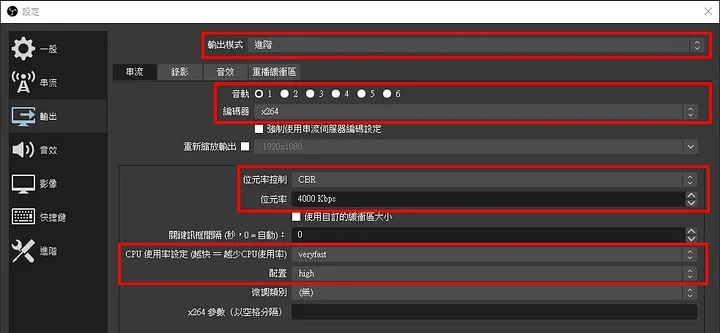
- 輸出模式: 選擇進階,開啟串流設定選項
- 音軌: 預設選擇1
- 編碼器: 軟體編碼為 x264,若電腦有獨立顯卡可選擇硬體編碼 H.264,軟體編碼使用的是CPU資源
- 位元率: 選擇 CBR 控制,影像位元率建議設定為 4000Kbps (4mbps)
- 影像位元率: 直播串流的流量,取決於網路頻寬速度。但不是越高越好,否則會出現掉禎或延遲嚴重的問題,且各家串流平台的上限不同。FB建議最高不超過 9000Kbps。
位元速率與網路速度之關係
這是工作遇到主要的問題,USER認為直播會卡的原因為網路不夠快。
但實際上直播所使用的網路速度要求並不高,以 Youtube 的解析度說明而言, 4K/2160p 最高位元率為 40Mbps,網速只要達到 40M以上就能支援播放影片。
但一般情況下,即時直播不建議使用到4K畫質,1440P就能有相當不錯的效果,且各家平台推薦的解析度大多是介於720P ~ 1080P之間,網路要求甚至不到10M。
另外直播延遲時間也有影響,低延遲的設定下,各家平台皆不支援4K解析度的輸出,即便平台會自行做輸出調整,但呈現出來的結果就不一定是USER能接受的樣子囉。
以現在人人都是自媒體的時代,直播串流已經非常簡單了,一般情況下軟體自動設定就足夠了。網路的要求其實也非常低,如果硬體都沒問題的情況下,直播連放都放不出來,那樣的網路環境相信是連開個網頁都有問題,但相信這樣的網路環境已經不常見啦。